Online-Entwicklungsumgebung einrichten
Meldet euch an, startet den Entwicklungsserver und öffnet pi.dev in der bereitgestellten Browser-Umgebung.
Schritt 1: Anmeldung
Wenn ihr euch für die Online-Entwicklungsumgebung angemeldet habt, bekommt ihr beim Eingang des Hackathons einen Zettel mit einem Shortcode. Gebt diesen Code auf der Redeem-Seite ein, um die Zugangsdaten für eure Online-Entwicklungsumgebung zu erhalten. Die Zugangsdaten sehen so aus:
Environment 1  (vcenv-local-1)
  Code Server        : XXXXXXXXXX
  Password           : XXXXXXXXXX
  Dev server         : XXXXXXXXXX
  Container shell    : XXXXXXXXXX
Ruft den Link bei „Code Server“ im Browser auf und gebt das Passwort ein.
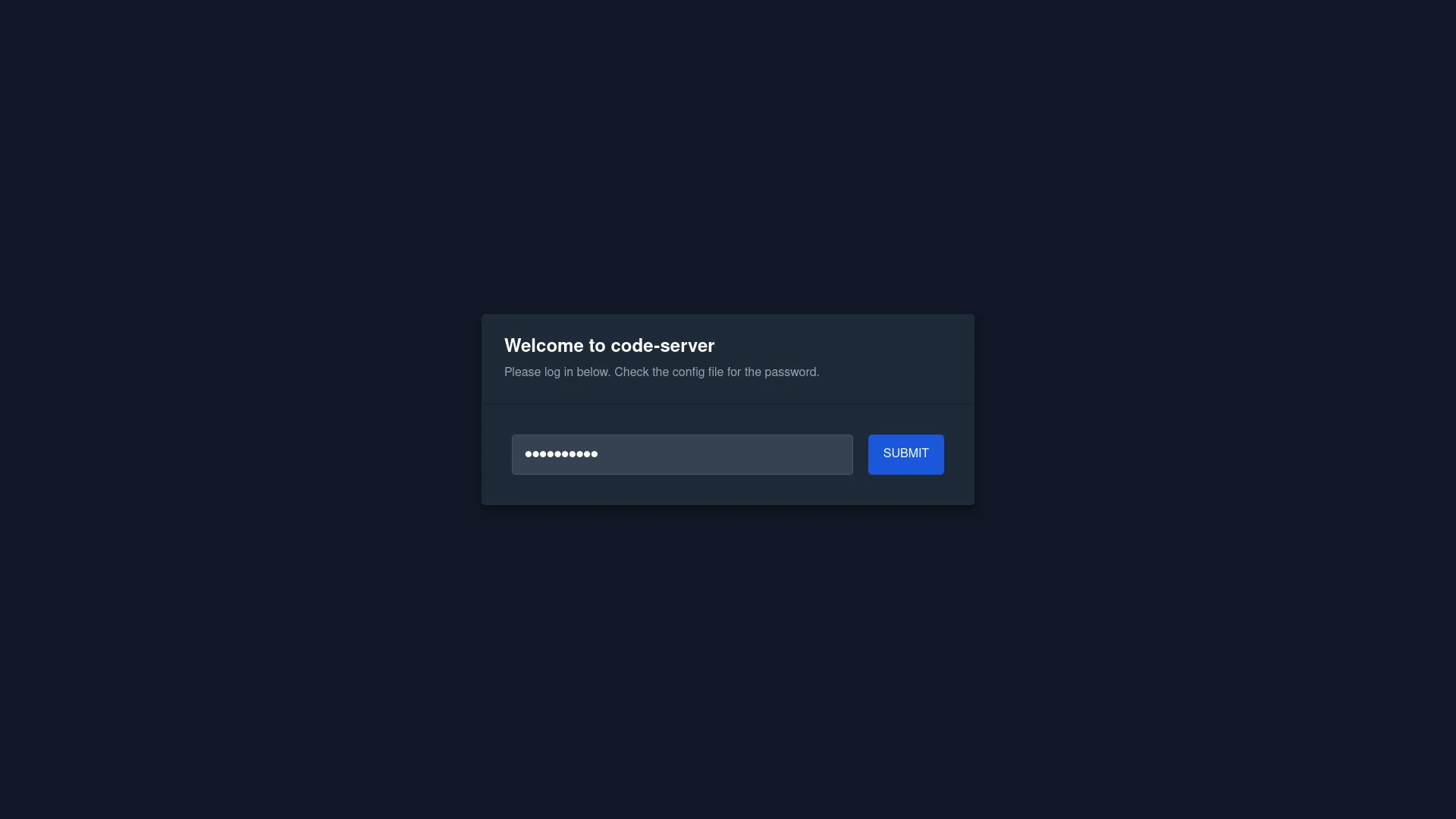
Schritt 2: Entwicklungsumgebung einrichten
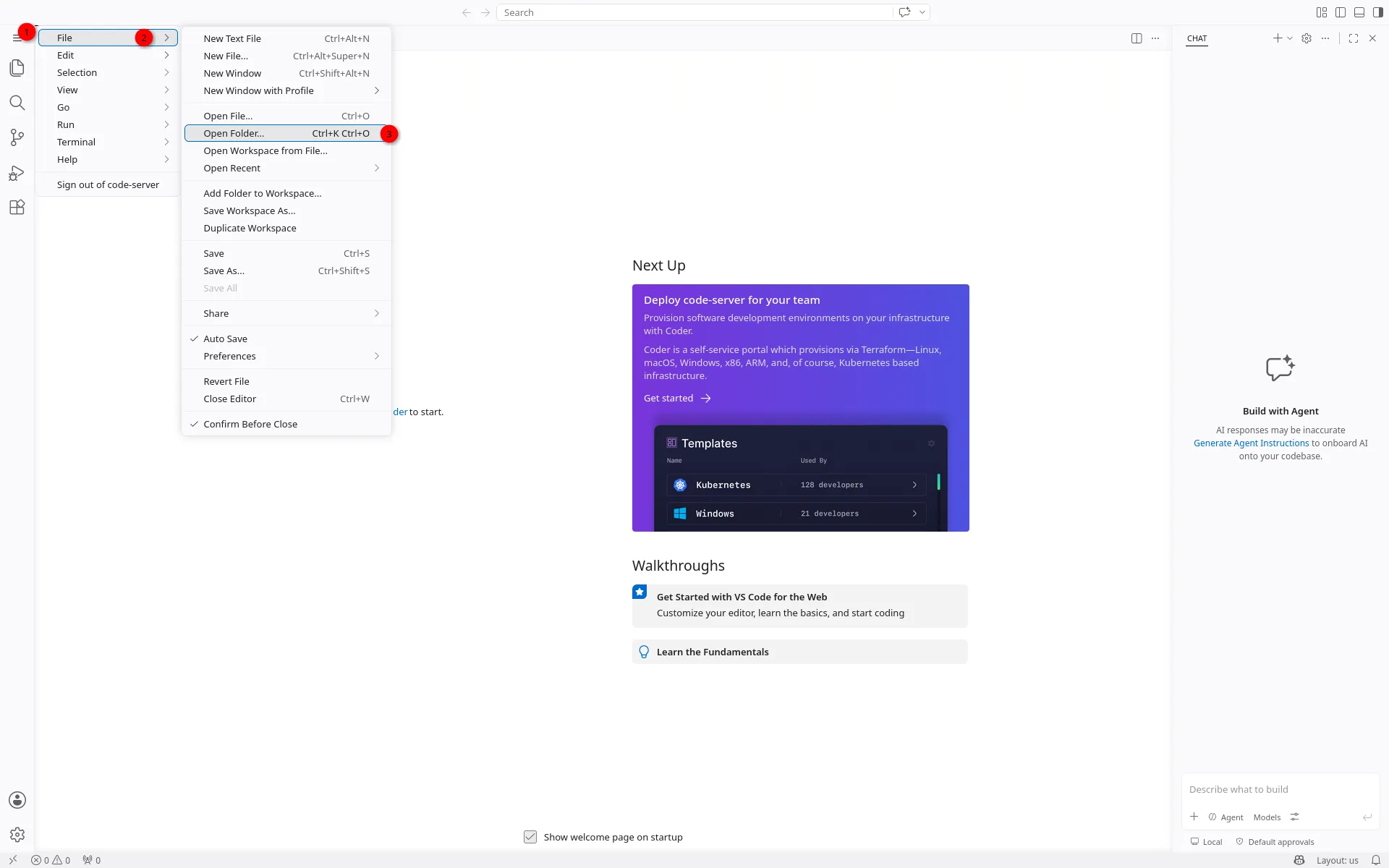
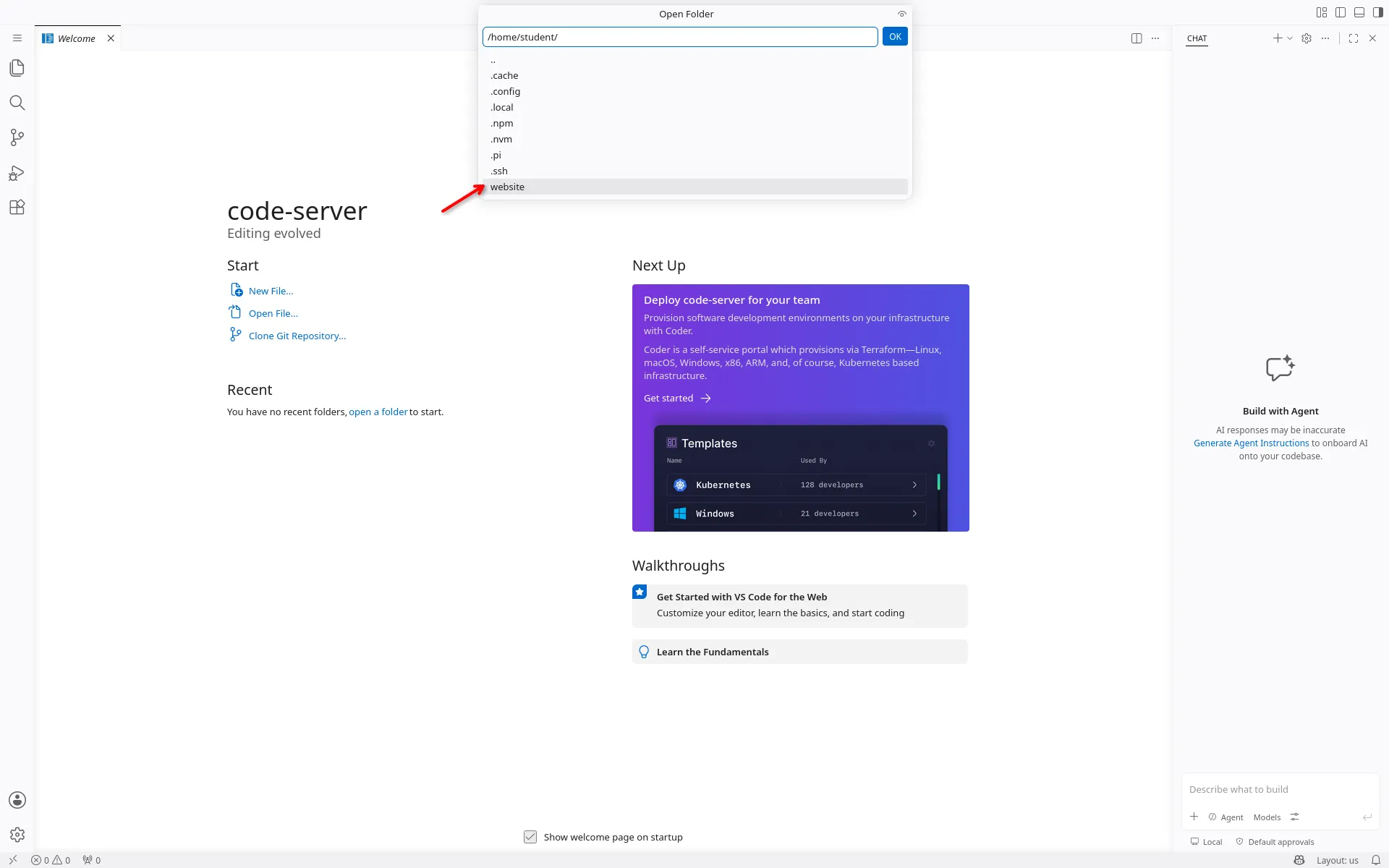
Jetzt müsst ihr den Ordner öffnen, in dem ihr arbeiten wollt. Klickt dazu auf Drei Striche → File → Open Folder und wählt den Ordner website aus.
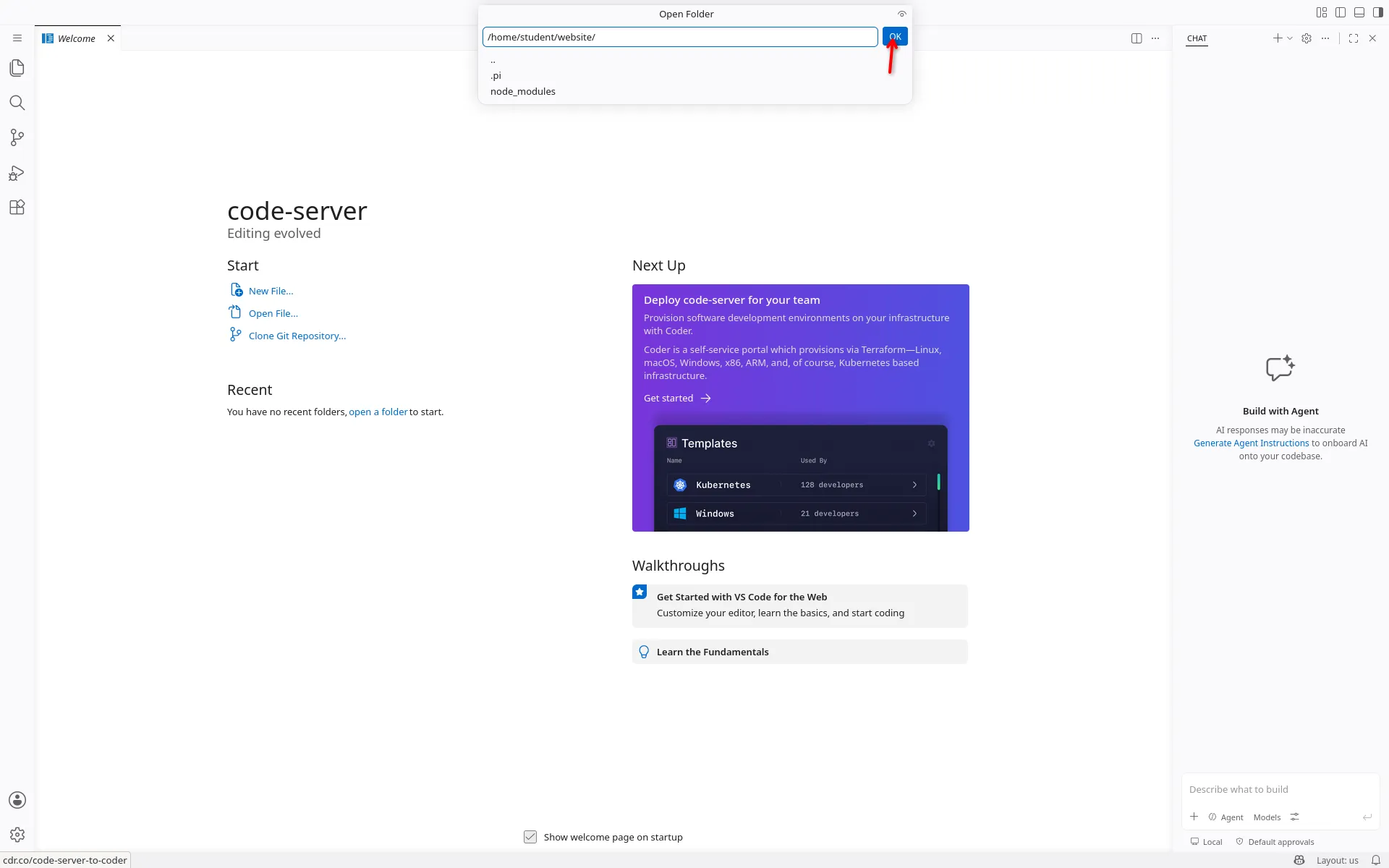
Als Nächstes müsst ihr dem offenen Ordner vertrauen. Klickt oben auf „Manage“ und dann auf „Trust“.
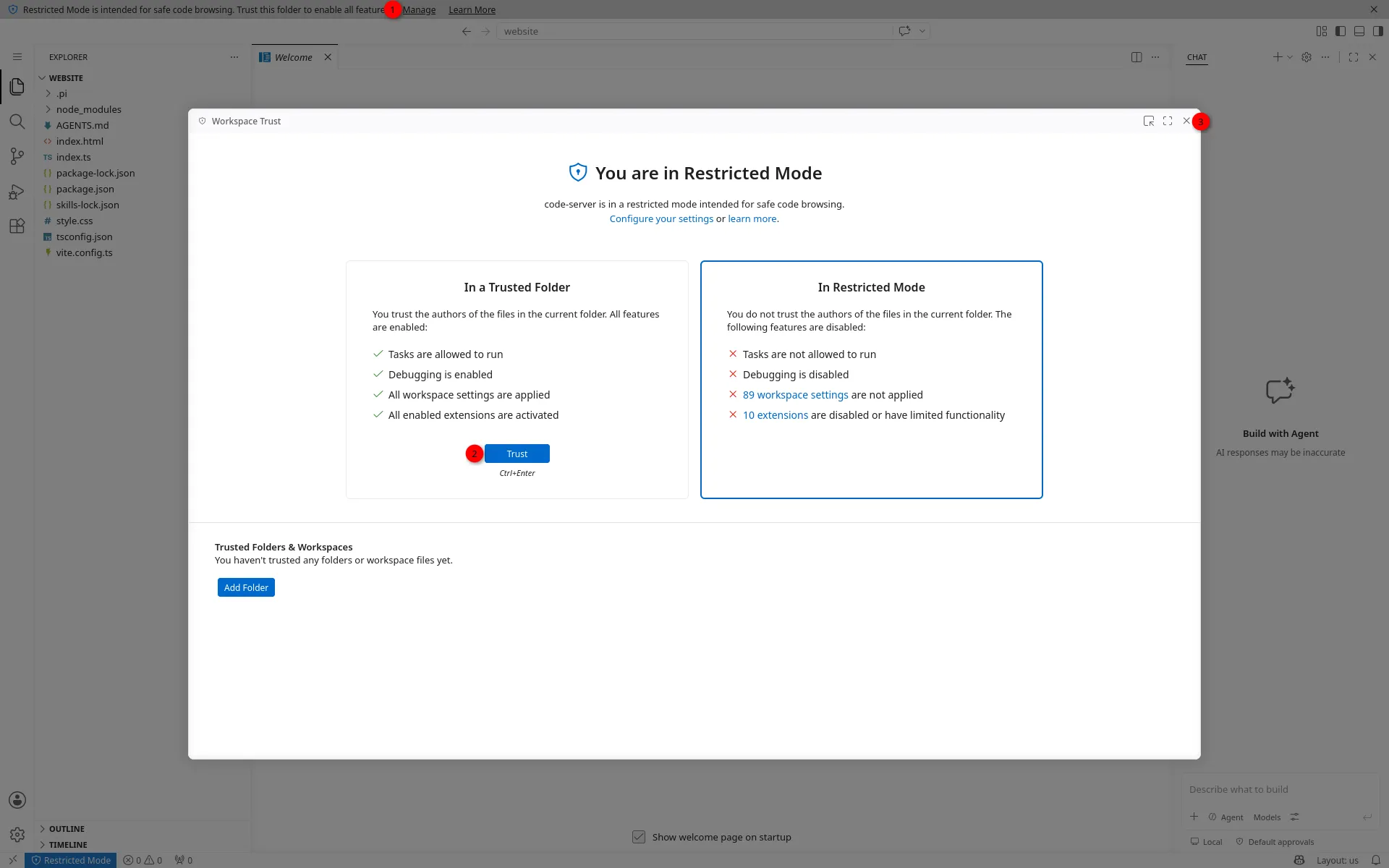
Öffnet nun über das horizontal geteilte Rechteck oben rechts ein Terminal.
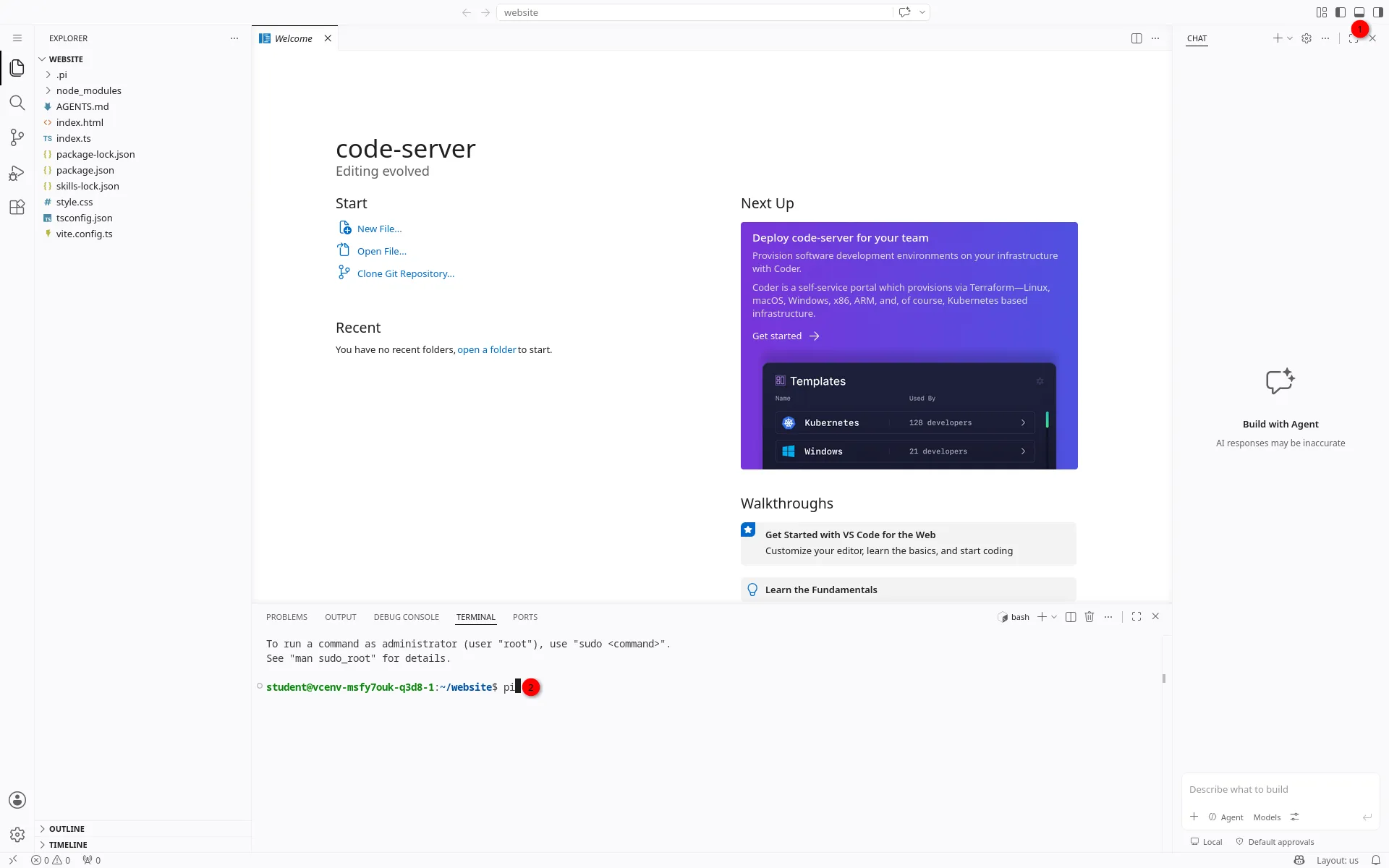
Gebt npm run dev ein, um den Entwicklungsserver zu starten.
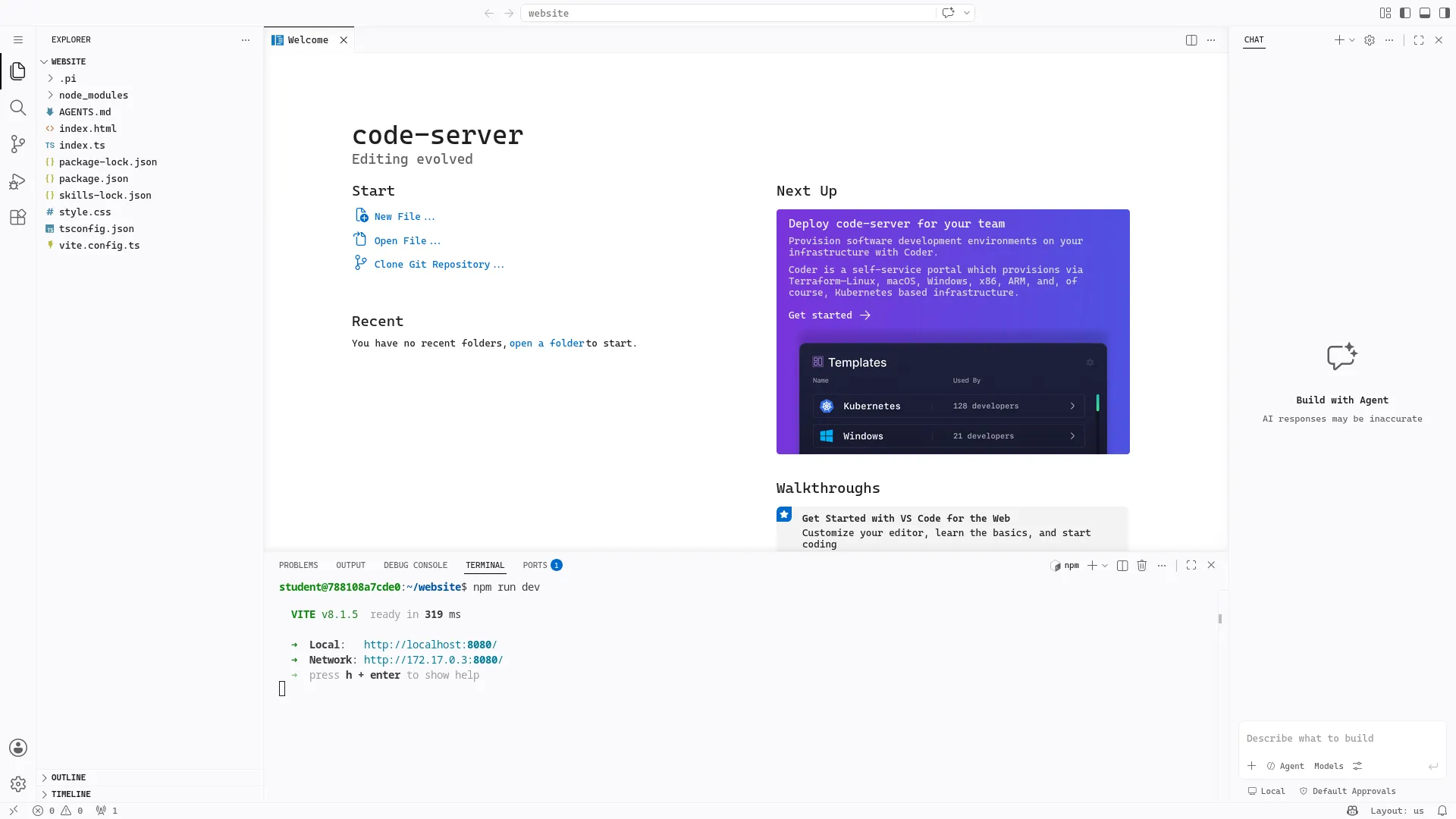
Öffnet den Link bei „Dev server“ aus euren Zugangsdaten, um die Webseite zu sehen, an der ihr gerade arbeitet.

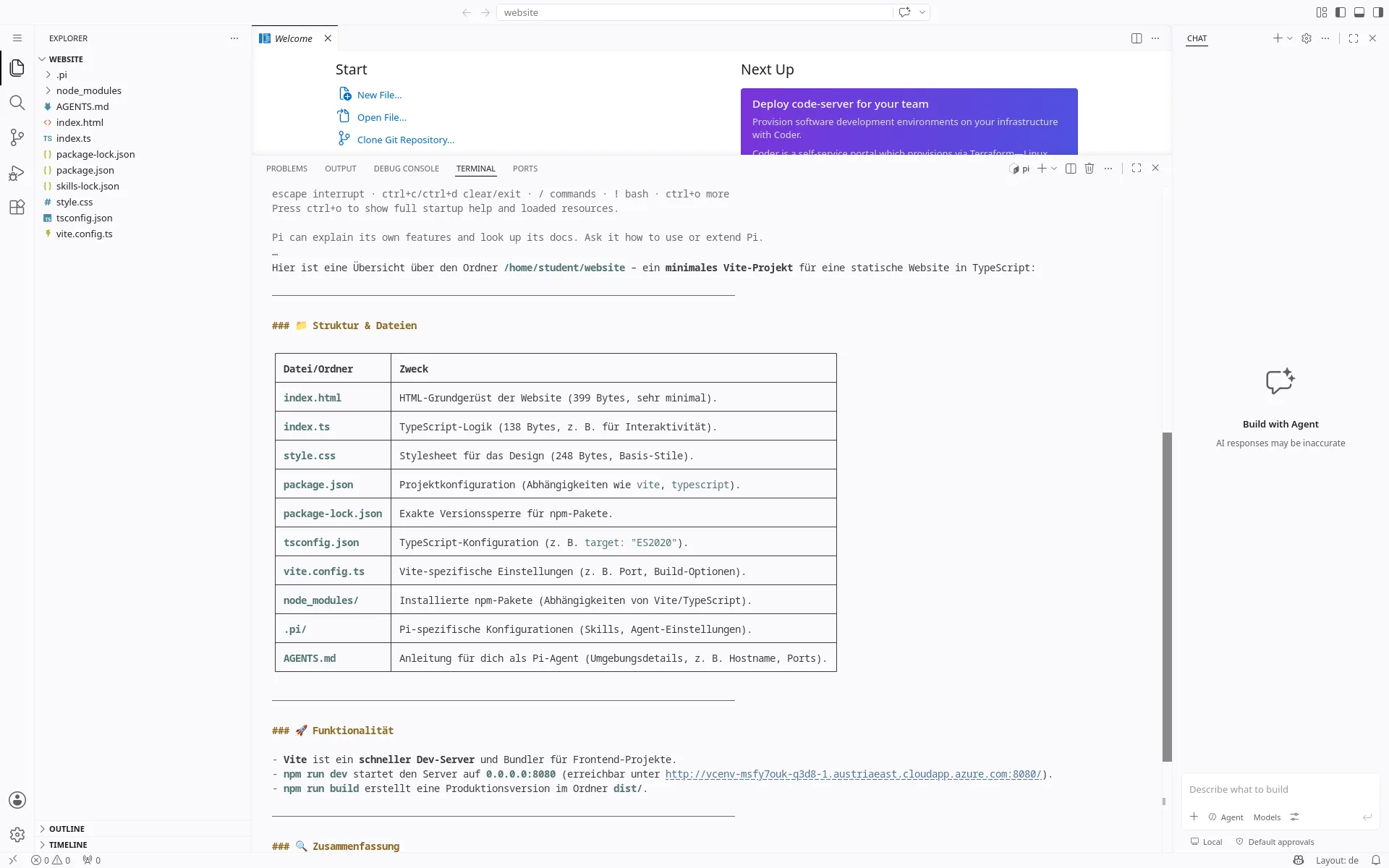
Öffnet über das Plus-Zeichen ein zweites Terminal, gebt pi ein und bestätigt,
dass pi.dev auf den geöffneten Projektordner zugreifen darf.
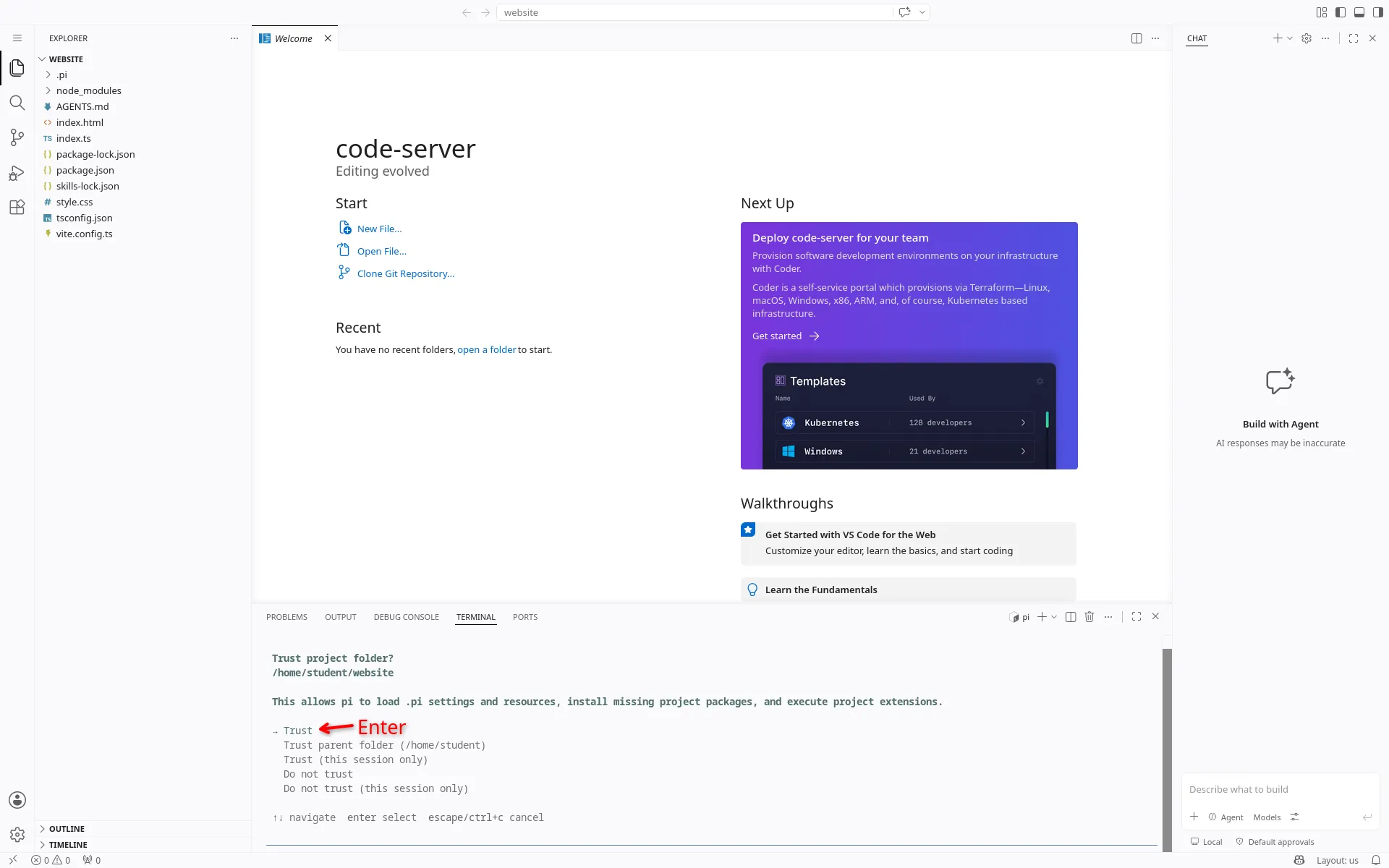
Fragt zum Beispiel nach, was die Dateien im Ordner website machen, und ihr bekommt eine Antwort von pi.dev.
Erkläre die Dateien in diesem Ordner.
Weitere Schritte
Wie ihr den Agent sinnvoll steuert, erfahrt ihr im nächsten Tutorial „Vibe Coding und Prompts“.